
Elog 接入飞书完整配置指南
0. 前置准备
已安装并登录 飞书客户端 / 网页版(个人版免费即可)
已安装 Node.js 环境(Elog 运行依赖)
已创建 Elog 项目并初始化配置文件
1. 飞书开发者后台创建自建应用
1.1 进入开发者后台
打开飞书开放平台官网:https://open.feishu.cn/
点击右上角「登录」,用你的飞书账号扫码登录
登录成功后,点击「开发者后台」进入管理页面
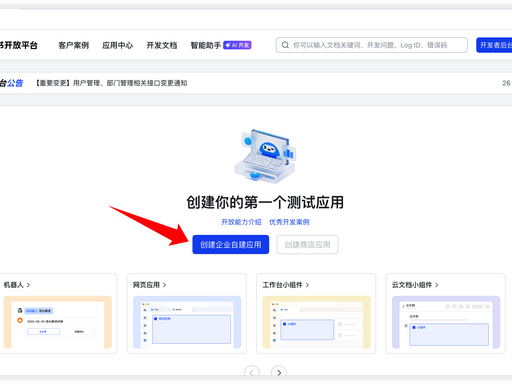
飞书开发者后台创建自建应用界面
1.2 创建企业自建应用
在开发者后台首页,点击「创建企业自建应用」
填写应用信息(可随意填写):
- 应用名称:如
Elog-Sync-Bot- 应用描述:如
Elog飞书文档同步工具 - 应用图标:可自定义或使用默认图标
- 应用描述:如
- 应用名称:如
点击「创建」,进入应用详情页
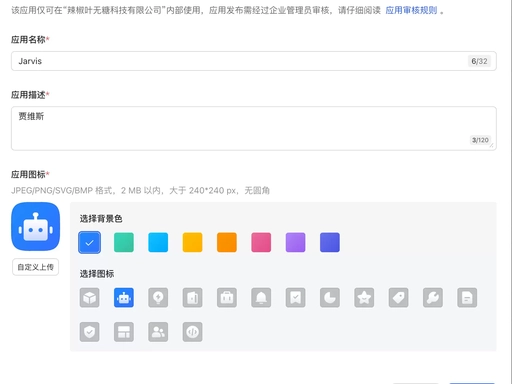
飞书开发者后台创建自建应用界面
2. 配置应用权限与能力
2.1 开通云文档相关权限
左侧菜单选择「权限管理」→「开通权限」
依次搜索并勾选以下权限(权限类型选择「应用身份」):
docx:document:readonly(查看新版文档)drive:drive:readonly(查看 / 下载云空间文件)wiki:wiki(管理知识库)
每添加一个权限,点击「确认开通权限」
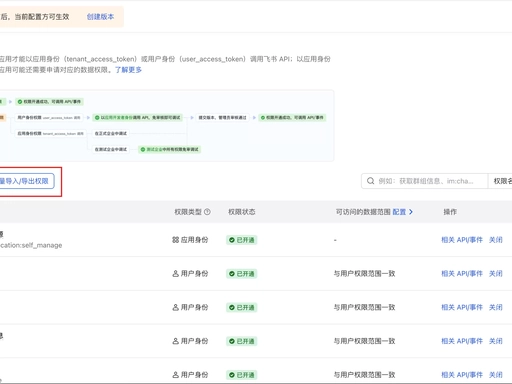
飞书自建应用权限管理界面
2.2 添加机器人能力
左侧菜单选择「应用能力」→「添加应用能力」
在能力列表中找到「机器人」,点击「+ 添加」
确认添加后,左侧菜单会出现「机器人」选项,无需额外配置
2.3 创建应用版本并发布
左侧菜单选择「版本管理与发布」
点击「创建版本」,填写版本信息:
- 版本号:如
1.0.0- 更新说明:如
初始版本,支持Elog同步
- 更新说明:如
- 版本号:如
点击「保存并发布」,选择「创建测试版本」(无需企业管理员审核,个人用户推荐)
3. 获取应用凭证
左侧菜单选择「凭证与基础信息」
找到「App ID」和「App Secret」,复制保存:
App ID:形如cli_a...,直接复制App Secret:点击「查看 / 重置」,复制密钥(仅显示一次,务必保存)
4. 飞书客户端配置群聊与机器人
4.1 创建群聊
打开飞书客户端,新建一个群聊(仅添加自己即可)
群聊名称建议命名为
Elog同步群,方便后续管理
4.2 添加机器人到群聊
进入群聊,点击右上角「...」→「群设置」
找到「群机器人」选项,点击「添加机器人」
搜索你的应用名称(如
Elog-Sync-Bot),点击添加确认添加后,群聊会收到机器人进群通知
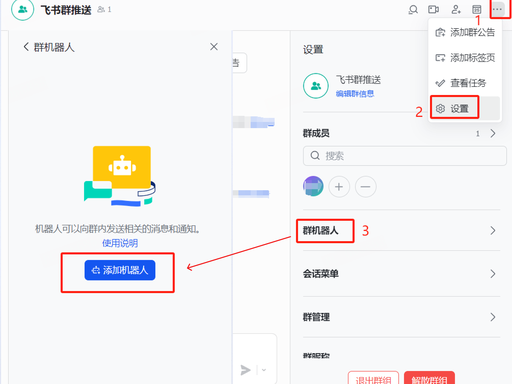
飞书群聊添加机器人界面
5. 配置飞书云文档 / 知识库权限(二选一)
方案 A:授权「我的空间」文件夹
打开飞书云文档 → 进入「我的空间」
新建或选择一个文件夹作为 Elog 同步目录
点击右上角「分享」→「邀请协作者」
搜索刚才创建的群聊,权限设置为「可编辑」,发送邀请
完成后,机器人将获得该文件夹的访问权限
方案 B:授权「知识库」
打开飞书云文档 → 进入「知识库」
新建或选择一个知识库作为 Elog 同步目录
点击右上角「...」→「空间设置」→「成员设置」
点击「添加成员」,搜索群聊并添加,权限设置为「管理员」或「可编辑」
6. 获取 folderToken/wikiId
6.1 获取 folderToken(我的空间文件夹)
- 浏览器打开目标文件夹,查看地址栏 URL:
plaintext
https://xxx.feishu.cn/drive/folder/abc123xyz- URL 末尾的
abc123xyz即为folderToken
6.2 获取 wikiId(知识库 ID)
进入目标知识库,点击右上角「...」→「空间设置」
查看地址栏 URL:
plaintext
https://xxx.feishu.cn/wiki/settings/7075377271827264924- URL 末尾的数字串
7075377271827264924即为wikiId
7. Elog 配置文件修改
打开你的 elog.config.js,配置飞书相关参数:
javascript
运行
module.exports = {
  write: {
    platform: 'feishu', // 配置写入平台为飞书
    feishu: {
      appId: '你的AppID', // 替换为你的App ID
      appSecret: '你的AppSecret', // 替换为你的App Secret
      type: 'space', // 文件夹同步用space,知识库同步用wiki
      folderToken: '你的folderToken', // 文件夹同步时填写
      // wikiId: '你的wikiId', // 知识库同步时填写,二选一
      // 限流优化配置(解决request trigger frequency limit错误)
      concurrency: 1, // 并发请求数,降低为1避免触发限流
      interval: 500, // 请求间隔(毫秒),每请求一次等待500ms
      retry: {
        max: 3, // 失败重试次数
        delay: 1000, // 初始重试延迟(毫秒)
        backoff: true // 指数退避重试
      }
    }
  },
  // 其他配置...
}
8. 解决常见问题:request trigger frequency limit
问题原因
飞书对免费自建应用有 API 调用频率限制,Elog 批量同步文档时短时间内触发过多请求,触发限流保护。
解决方案
临时方案:暂停同步,等待 5-10 分钟后重试
根本解决:修改 Elog 配置,降低请求频率(见第 7 步配置示例)
减少单次同步数量:分批次同步文档,避免一次性同步全部内容
权限排查:确认
folderToken/wikiId、appId/appSecret填写正确,且应用已发布测试版本进阶方案:联系企业管理员升级飞书版本,提高 API 调用配额
9. 验证配置是否成功
- 执行 Elog 同步命令:
bash运行
elog sync- 若终端输出「飞书文档同步完成」,且目标文件夹 / 知识库中出现同步的文档,说明配置成功
配置清单汇总
表格


