
《 Claude Code 终极版 FAQ 指南 》
安装部分
https://linux.do/t/topic/803265
部分软件包存在 个人偏好
如你明白其作用和意义 按需选择
如不明白 请悉数按序执行安装
目的是正确 方便 快乐 的使用
<<< 准备工作 从富强软件中获得其提供的 Proxy 端口 >>>
env:HTTPS_PROXY="``http://127.0.0.1``:Port"
<<< Powershell 中执行以上命令后被富强软件正确代理 >>>
以保证 诸多软件包的安装拉取正常进行
Windows
1. Windows Terminal
安装好后 设定默认打开 系统内置 Powershell 并且给予默认为管理员权限
后续右键能够直接在所处文件夹内打开对应的终端 Shell
WinGet
$progressPreference = 'silentlyContinue'
Install-PackageProvider -Name NuGet -Force | Out-Null
Install-Module -Name Microsoft.WinGet.Client -Force -Repository PSGallery | Out-Null
Write-Host "Using Repair-WinGetPackageManager cmdlet to bootstrap WinGet..."
Repair-WinGetPackageManager -AllUsers
PowerShell 7
winget install Microsoft.PowerShell切换默认为我们刚安装的 Powershell
"image")
同样修改其默认配置为 管理员启动
全部关闭后打开新终端窗口后 继续安装其他内容
Notepad 4
winget install zufuliu.notepad4使用命令 Notepad4 打开
使用系统集成设置 替换系统记事本 和 快捷打开方式
Git for Windows
winget install --id Git.Git -e --source wingetfnm
winget install Schniz.fnm安装成功后同样关闭全部窗口 重新打开一个终端 Shell
继续安装 某版本 Node
fnm install lts/kryptonfnm use lts/krypton需要对 FNM 给予一个环境启动
notepad $profile没有已有 PROFILE 的情况下会提示不存在
需要新建,那么我们新建
New-Item –Path $Profile –Type File –Force完成后再次使用命令 notepad $profile 打开
添加内容后保存
fnm env --use-on-cd --shell powershell | Out-String | Invoke-Expression安装部分
部分软件包存在 个人偏好
如你明白其作用和意义 按需选择
如不明白 请悉数按序执行安装
目的是正确 方便 快乐 的使用
<<< 准备工作 从富强软件中获得其提供的 Proxy 端口 >>>
env:HTTPS_PROXY="http://127.0.0.1:Port"
<<< Powershell 中执行以上命令后被富强软件正确代理 >>>
以保证 诸多软件包的安装拉取正常进行
Windows
1. Windows Terminal
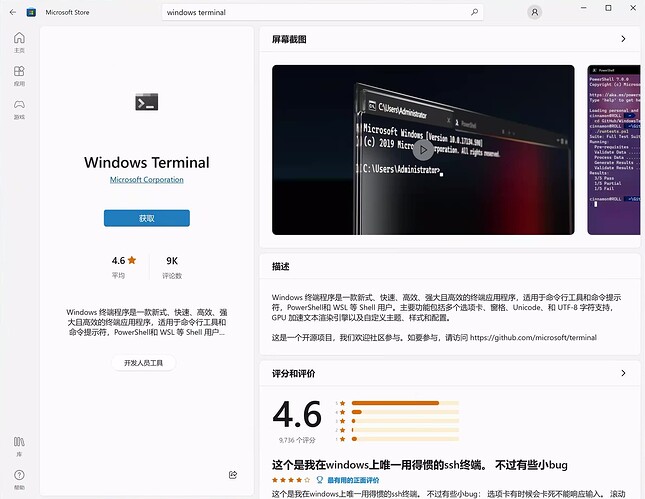
image-202507201919045991920×1488 144 KB
安装好后 设定默认打开 系统内置 Powershell 并且给予默认为管理员权限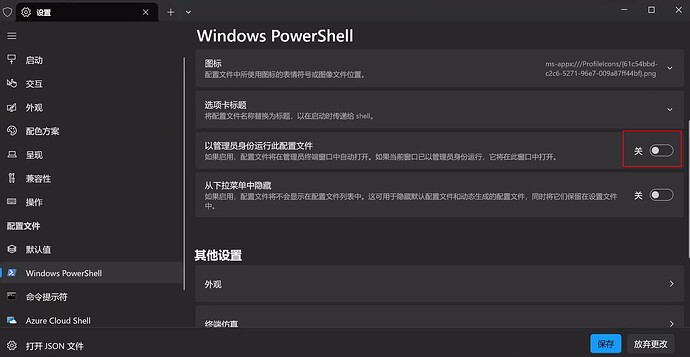
image-202507201948555801920×994 74.5 KB
后续右键能够直接在所处文件夹内打开对应的终端 Shell
WinGet
$progressPreference = 'silentlyContinue'
Install-PackageProvider -Name NuGet -Force | Out-Null
Install-Module -Name Microsoft.WinGet.Client -Force -Repository PSGallery | Out-Null
Write-Host "Using Repair-WinGetPackageManager cmdlet to bootstrap WinGet..."
Repair-WinGetPackageManager -AllUsers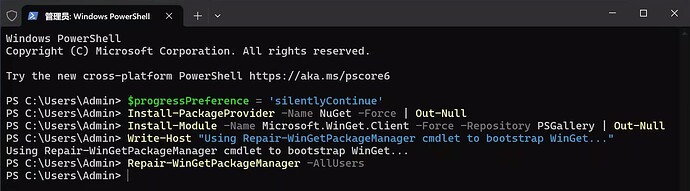
PowerShell 7
winget install Microsoft.PowerShell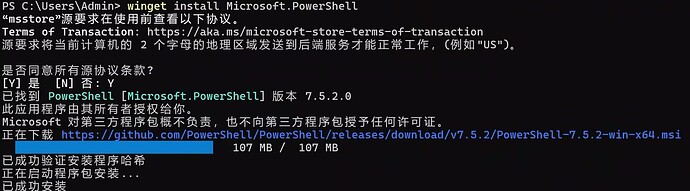
切换默认为我们刚安装的 Powershell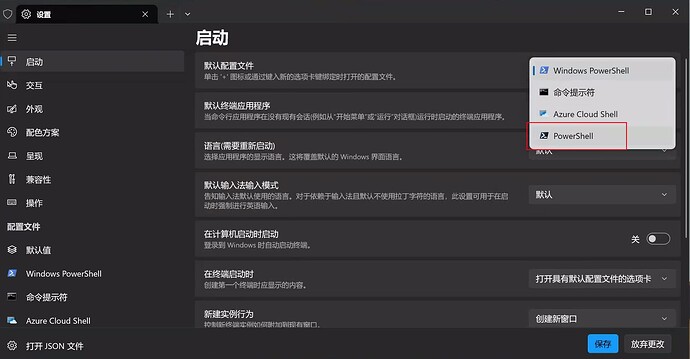
image1920×1000 89.8 KB
同样修改其默认配置为 管理员启动
image1676×164 68.1 KB
全部关闭后打开新终端窗口后 继续安装其他内容
Notepad 4
winget install zufuliu.notepad4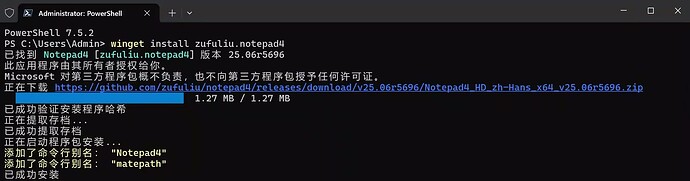
使用命令 Notepad4 打开
使用系统集成设置 替换系统记事本 和 快捷打开方式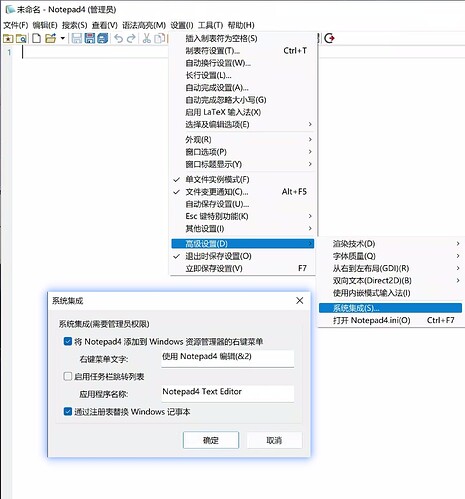
image1438×1546 128 KB
Git for Windows
winget install --id Git.Git -e --source winget
fnm
winget install Schniz.fnm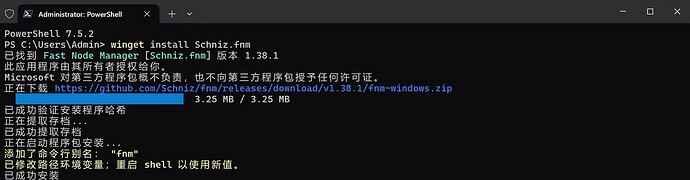
安装成功后同样关闭全部窗口 重新打开一个终端 Shell
继续安装 某版本 Node
fnm install lts/kryptonfnm use lts/krypton
需要对 FNM 给予一个环境启动
notepad $profile没有已有 PROFILE 的情况下会提示不存在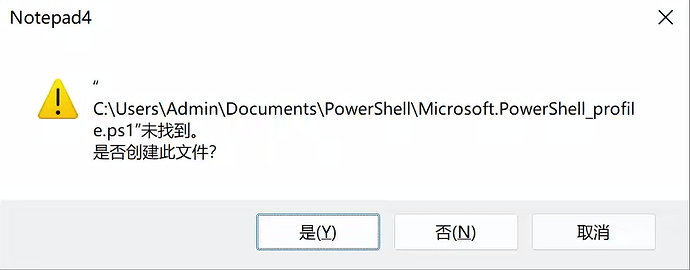
image964×378 91.6 KB
需要新建,那么我们新建
New-Item –Path $Profile –Type File –Force完成后再次使用命令 notepad $profile 打开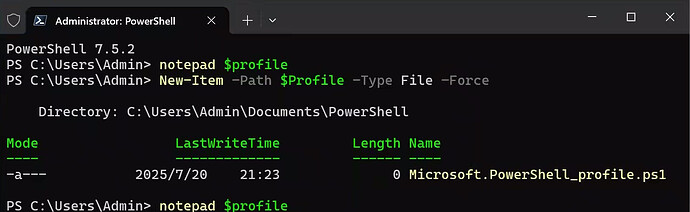
image1628×502 108 KB
添加内容后保存
fnm env --use-on-cd --shell powershell | Out-String | Invoke-Expression
后同样关闭全部窗口 重新打开一个终端 Shell
- 使用刚才安装的版本
fnm use lts/krypton成功应用默认 Node 版本
- 设定 npm 镜像源
npm config set registry https://registry.npmmirror.com- 全局安装 Claude Code
npm install -g @anthropic-ai/claude-code@2.1.112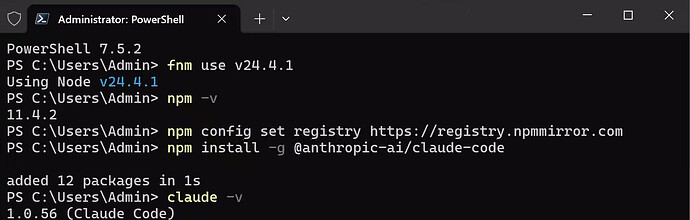
(可选设定)美化相关
- 包含中文的等宽字体
开发了一年多,开源等宽字体 Maple Mono 发布 v7.0 正式版
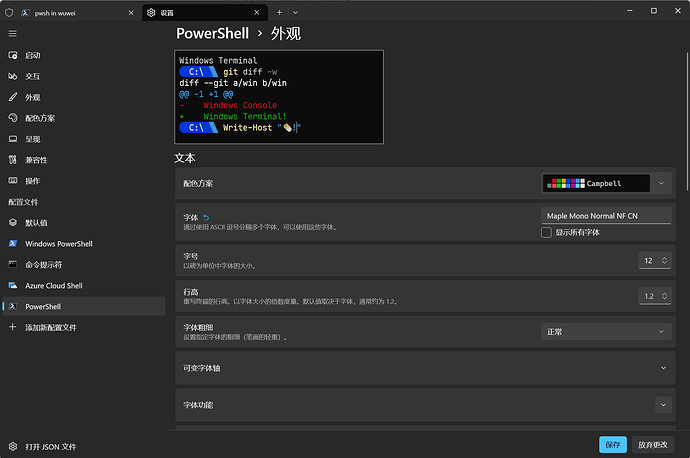
MapleMonoNormal-NF-CN.zip- 打开 powershell 修改默认字体为
Maple Mono Normal NF CN- 点击顶部下拉箭头 → 设置
- 配置文件项中的 Powershell → 其他设置中的外观项 → 字体选择
- 点击顶部下拉箭头 → 设置
- 打开 powershell 修改默认字体为
- Oh My Posh
winget install JanDeDobbeleer.OhMyPosh --source winget --scope user --force同样打开 PROFILE 新增激活 OhMyPosh
notepad $profile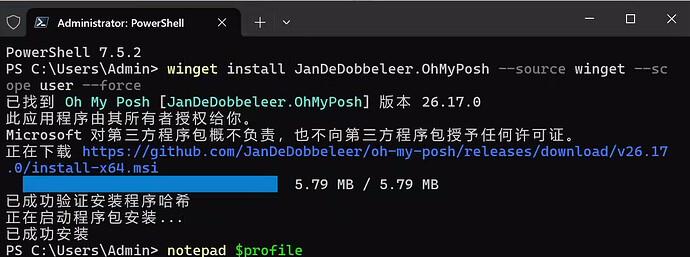
oh-my-posh init pwsh --eval | Invoke-Expression
image1350×236 102 KB
image1268×226 57.9 KB
主题样式很多 任君挑选 Themes | Oh My Posh
FAQ
Q: Windows Plan Mode 切换问题
仅在 Node v24.2.0 / v22.17.0 以上Shift+Tab正确工作
其中 在不支持的 Node 版本上自动回退绑定到 Alt+M
2.0.31 使用 bun 构建的 CC 全端统一为 Shift+Tab,因其不存在 node 的这个问题
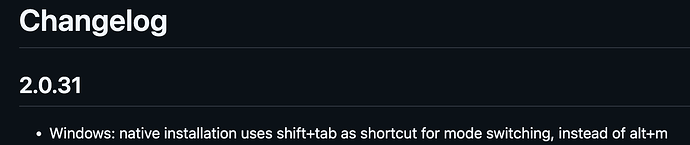
Q: Windows 图片粘贴方法
macOS 1.0.61 增加了 ⌘ + V 的图片粘贴支持
原强制为 Ctrl + V 现粘贴体验更加一致Windows 1.0.93 增加了 Alt + V 的图片粘贴支持,原只能接收图片文件而不是剪贴板中的图片数据
Q: macOS 下 iTerm2 下换行绑定 工作正常,但 VSCode 类内嵌终端 该功能多出一个 \ ?
- A: 因为历史问题兼容性 目前给到的
keybindings.json绑定内容为"\\\r\n"
初看似乎没有问题,但其会在换行后多输出一个\
我们将其改为"\u001B\u000A"即可和 ⌥Option+Enter 行为一致
Q: Windows 触发错误异常弹出 Error: cannot open _claude_fs_right:
A: 暂时卸载 VSCode 的 VSIX 扩展程序 其在编辑之时会将目标文件路径传递给 VSCode 进行协同,目前路径转换存在问题 待修复「并且关闭 IDE Auto Connect 功能」
此问题可能已在历史版本中修正,按照如上的安装方式 在 Powershell 下运行,一并解决了 链接 IDE 的找不到的问题
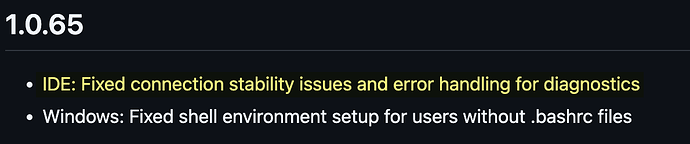
1.0.65 已修正链接 IDE 稳定性问题
Q: Windows 下 MCP Server (Stdio) 全部无法使用?
A: 改成
command: "cmd"后接arg : ["/c","npx"]claude mcp add --transport sse context7 https://mcp.context7.com/sse --header "CONTEXT7_API_KEY: YOUR_API_KEY"
Q: 红色 Offline 字样是做什么用的?遥测相关会不会用于检测封号?
A: Offline 只是用作真 连接状态检测 详见
遥测信息仅元数据 封号不相关: windows claude code 显示 offline,但是不影响使用。 - #7,来自 Haleclipse
Q: 官网 / 中转站 / CCR 类自定义重定向 API 接入,在设定上有何区别
- A:
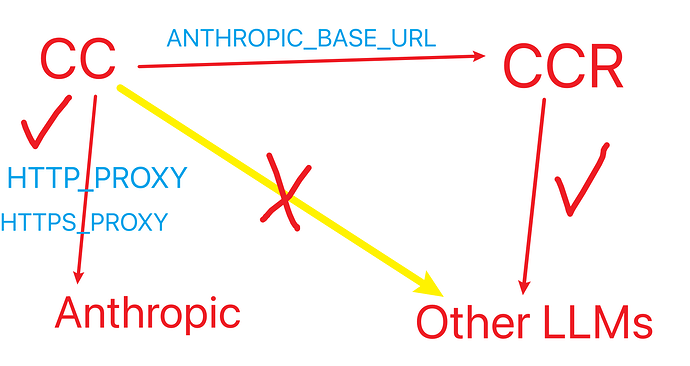
image1676×890 78.2 KB
- 官网:设定
HTTP_PROXY/HTTPS_PROXY环境变量正常登录即可
- 官网:设定
- 中转站:如无魔改 使用其提供的 api 端点地址和 key 设定即可
ANTHROPIC_BASE_URL(需是 Anthropic 形式接口)ANTHROPIC_API_KEY(只有标准 Anthropic 填写此项)ANTHROPIC_AUTH_TOKEN(有极高概率是此项)- 二选一而非可以共存
- 案例:接入月之暗面 K2 (标准 Anthropic 形式接口)
"ANTHROPIC_BASE_URL": "https://api.moonshot.cn/anthropic""ANTHROPIC_API_KEY":"你的Key"- 案例:Aηyrouter (NewAPI 转换得来)
"ANTHROPIC_BASE_URL": "https://aηyrouter.top""ANTHROPIC_AUTH_TOKEN": "sk-xxxxxx"
- 中转站:如无魔改 使用其提供的 api 端点地址和 key 设定即可
- 自定义 Anthropic 兼容接口接入:
- 同中转站 但 KEY 处可置空 按照 Proxy 提供者的要求处理
- 案例:接入 Qwen Coder
- CCR 接入 GLM-4.5 支持触发思考应如何配置?
- GLM4.5 如何在 claude code 里开启思考? - #27,来自 Haleclipse
- 自定义 Anthropic 兼容接口接入:
以上内容均只需在
~/.claude/settings.json中的env节点下编辑 全篇无须操作系统的环境变量,以及折腾代理软件的诸如 TUN 系统代理等内容 ,来支持 CC 的使用并且需要注意
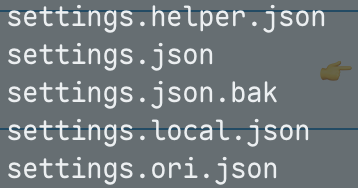
ANTHROPIC_API_KEY的优先级要高于官网登录态,只要存在该env,CC 将不会使用官网登录态的服务所以最简单的接入点切换方法暂时就是 copy 几份不同的,后续会将这部分功能傻瓜化到 GUI 中~/.claude/settings.jsonClaudiatron,以方便快速切换和设定这些内容v1.0.61 已经添加
--settings参数,能够便捷化指定加载不同的settings.json配置
目前在设置中开启
Verbose Output恢复原有 详情输出 且添加了 上下文窗口实际值显示

鉴于没有推进 SubAgent 的内容,这里给到一个集合网站给予参考


