
现在做 PPT,先看你想要什么结果 -Xiao Skills
文档来自:
🔥PPT-Skills 文章修订版本: 2026-04-24 11:37
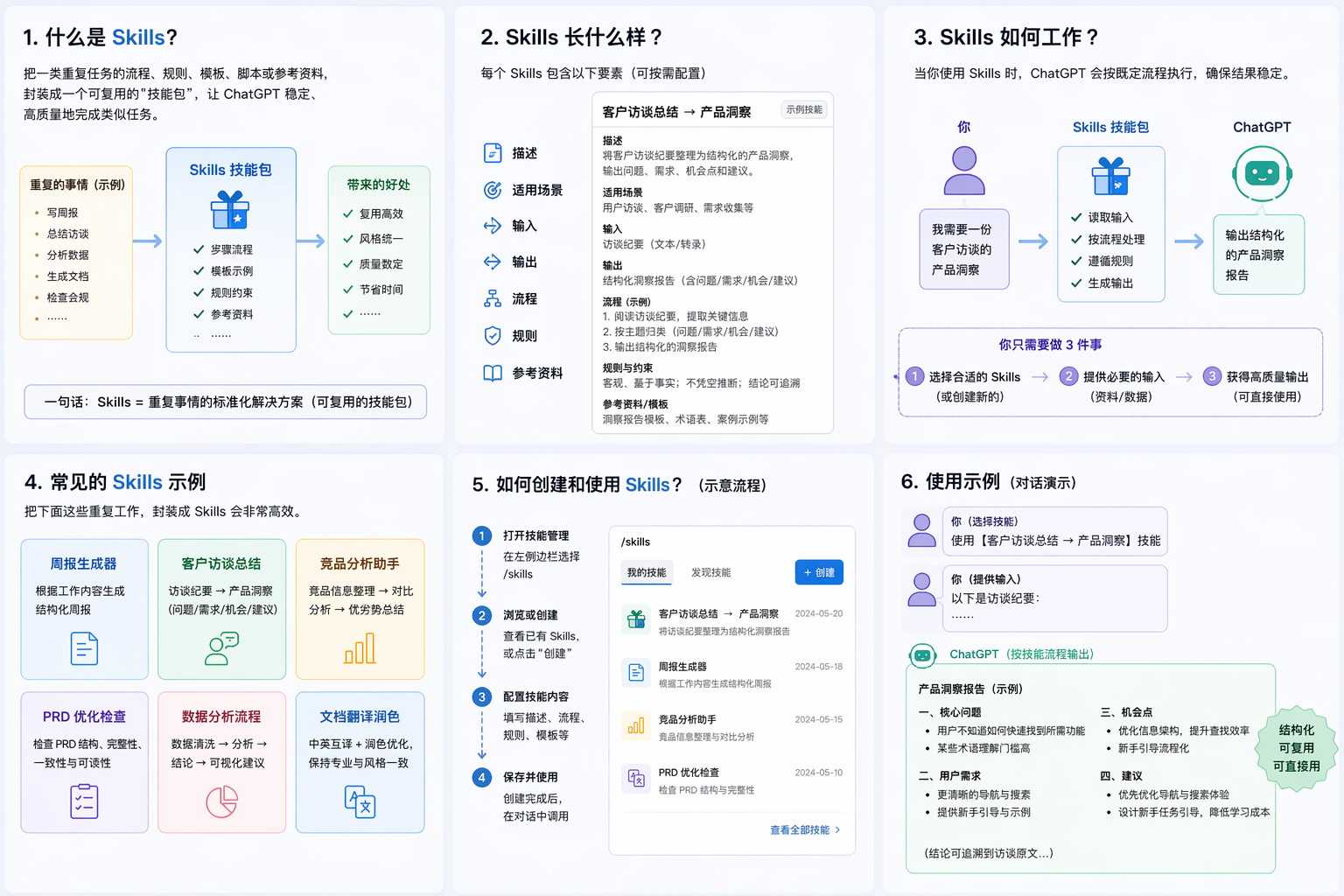
Skills 概念
XiaoPPT-SKills 下载地址,点击右侧下载
使用方法 , 将Skills 下载到指定目录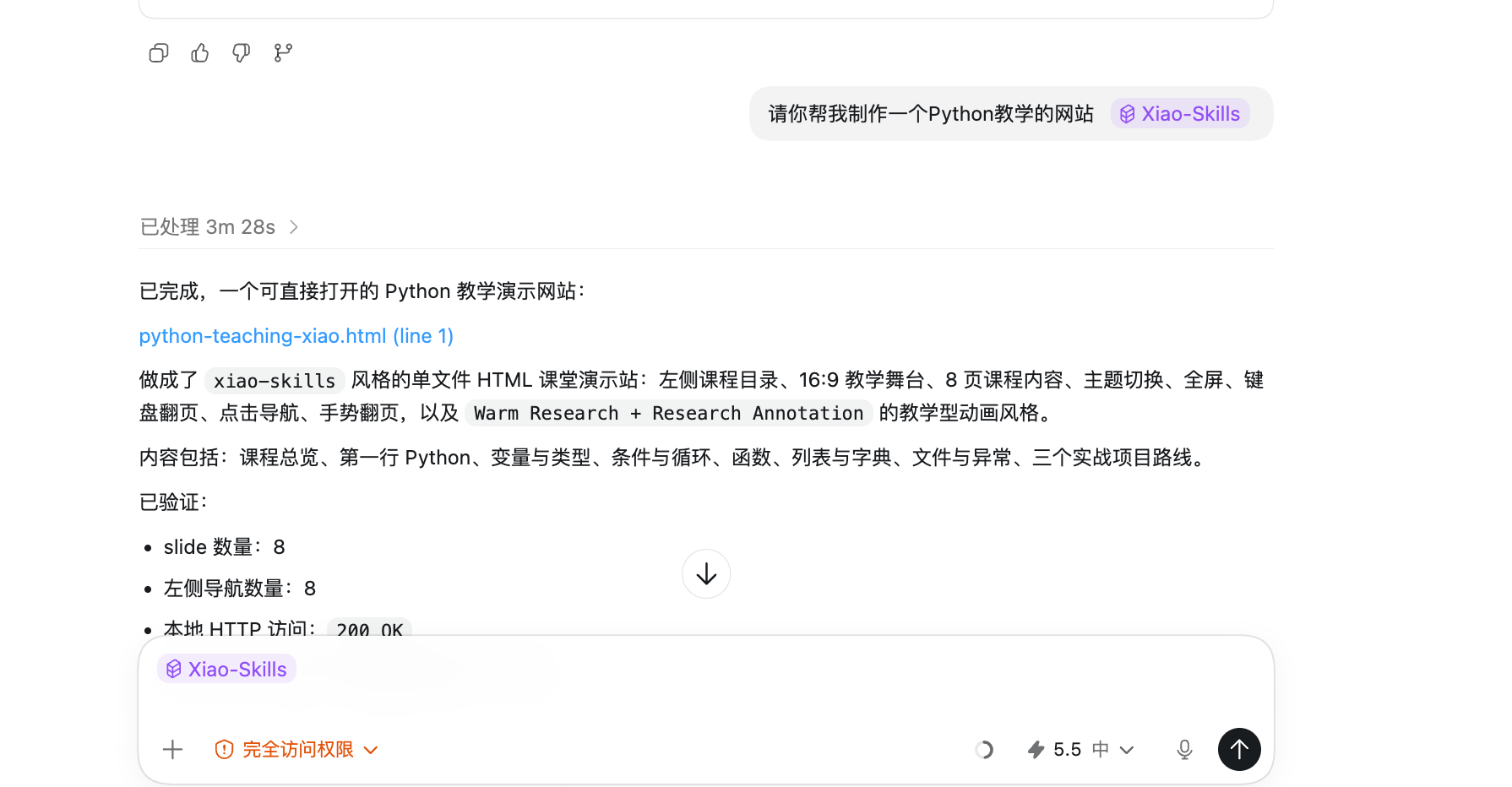
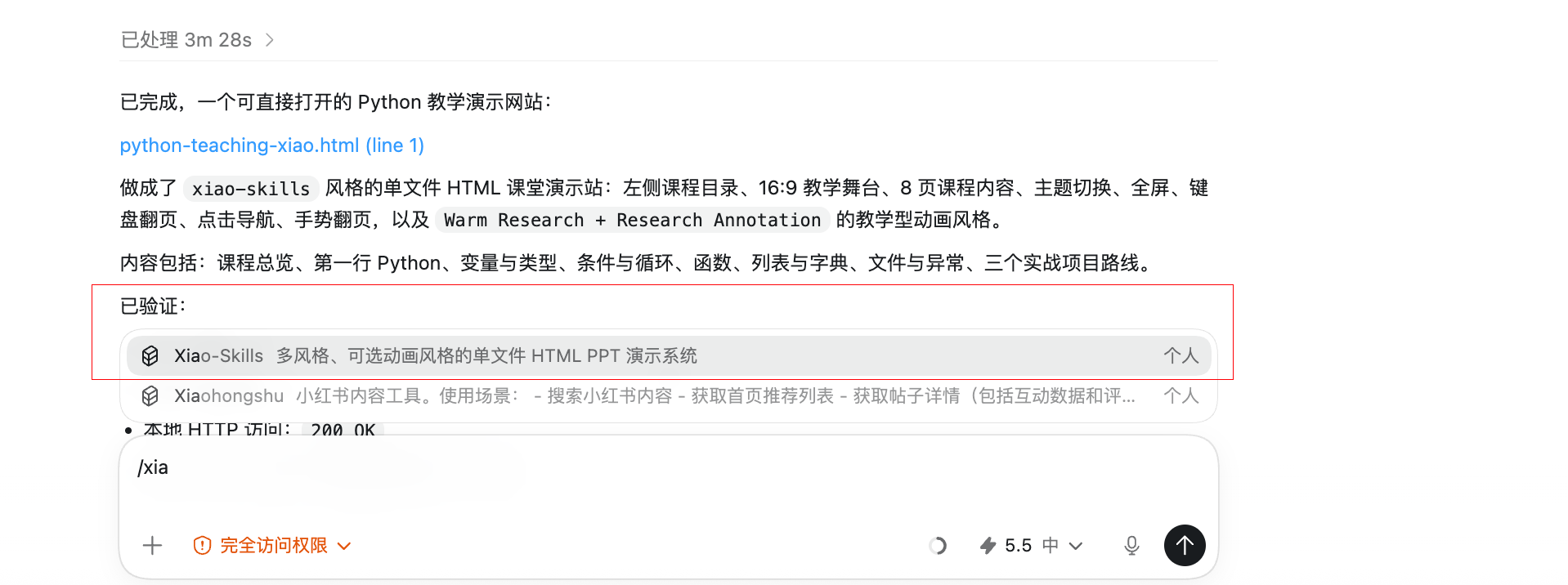
复制Skills 路径,交给Codex,输入提示词: 请你帮我安装下这个Skills,Codex会自动帮你安装
随后通过斜杠调用
大家好,我是晓刘,首先感谢你的关注!文章不是AI写的,更多是用于分享,沉淀知识,就当日记了
因为经常做教学类的PPT,所以就把这个PPT封装成了Skills 方便我快速复用,因为每次录制课程
PPT老是需要重复做,很多人也有跟我一样的习惯,所以有了这篇文章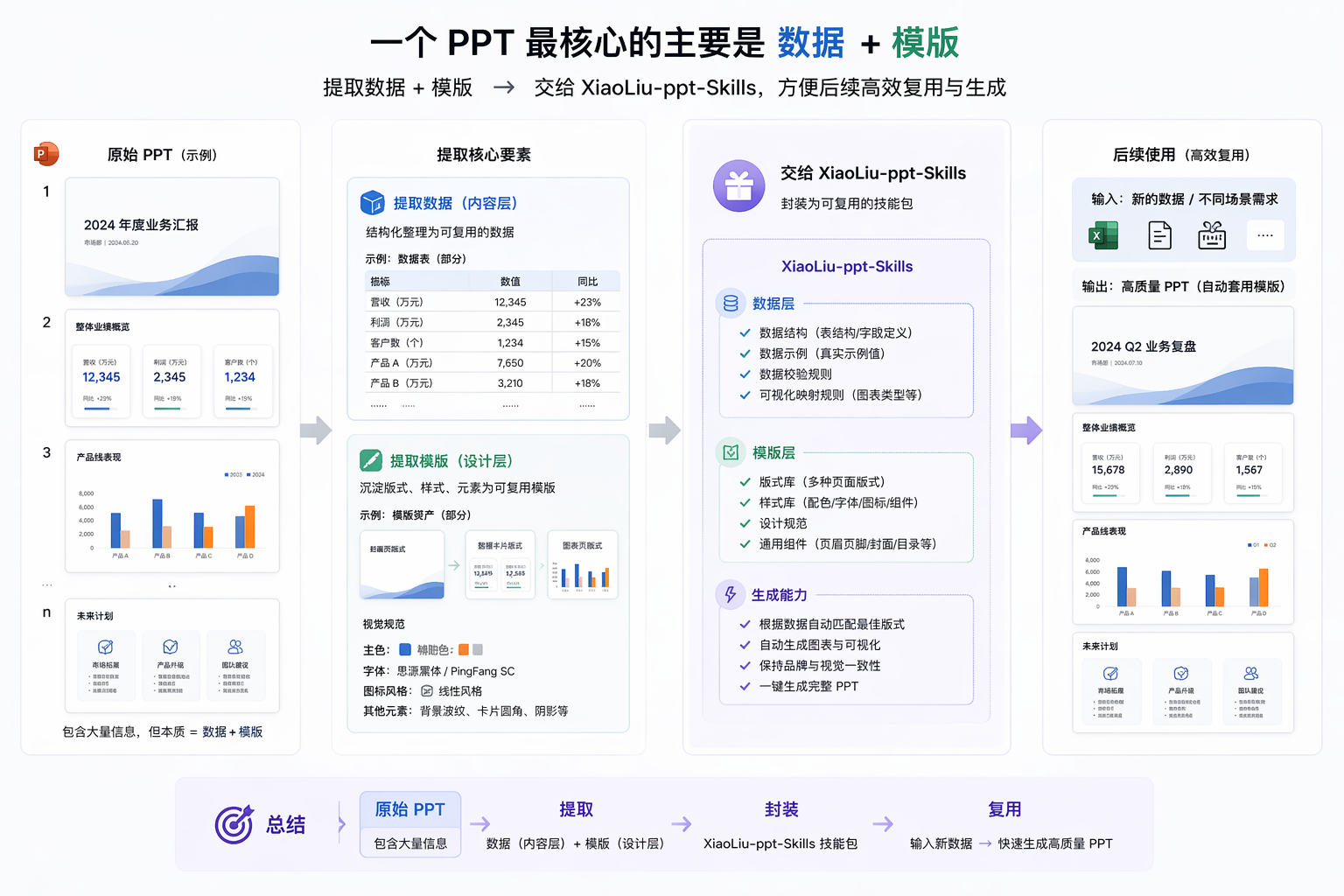
我相信你也有这种困扰,现在做 PPT,“用什么工具”,我们想要什么结果
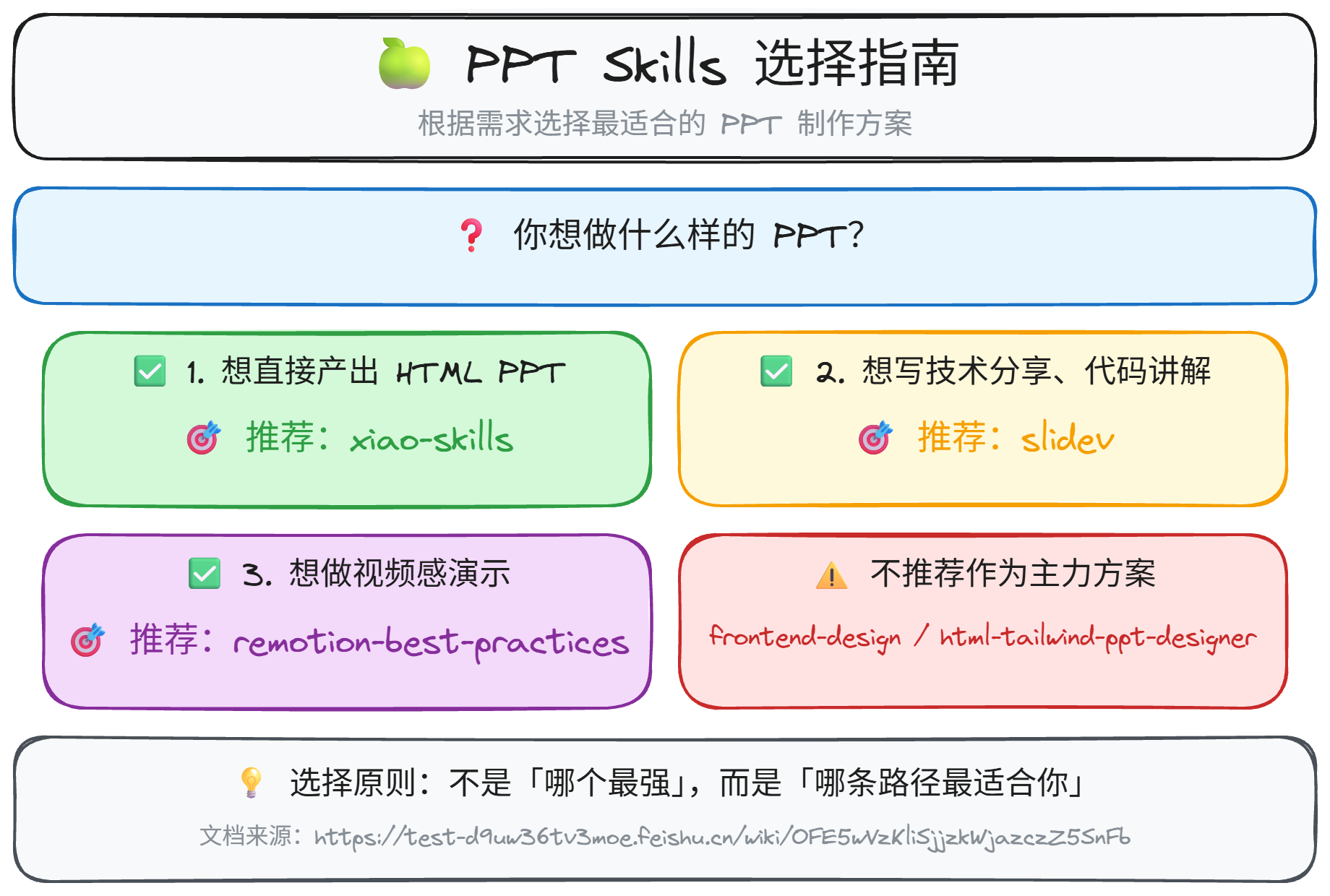
很多人做 PPT 时,最先问的是:“有没有一个最强工具,能一次性解决颜色切换、全屏控制、退出逻辑、3D 翻页、鼠标倾斜这些高级效果?”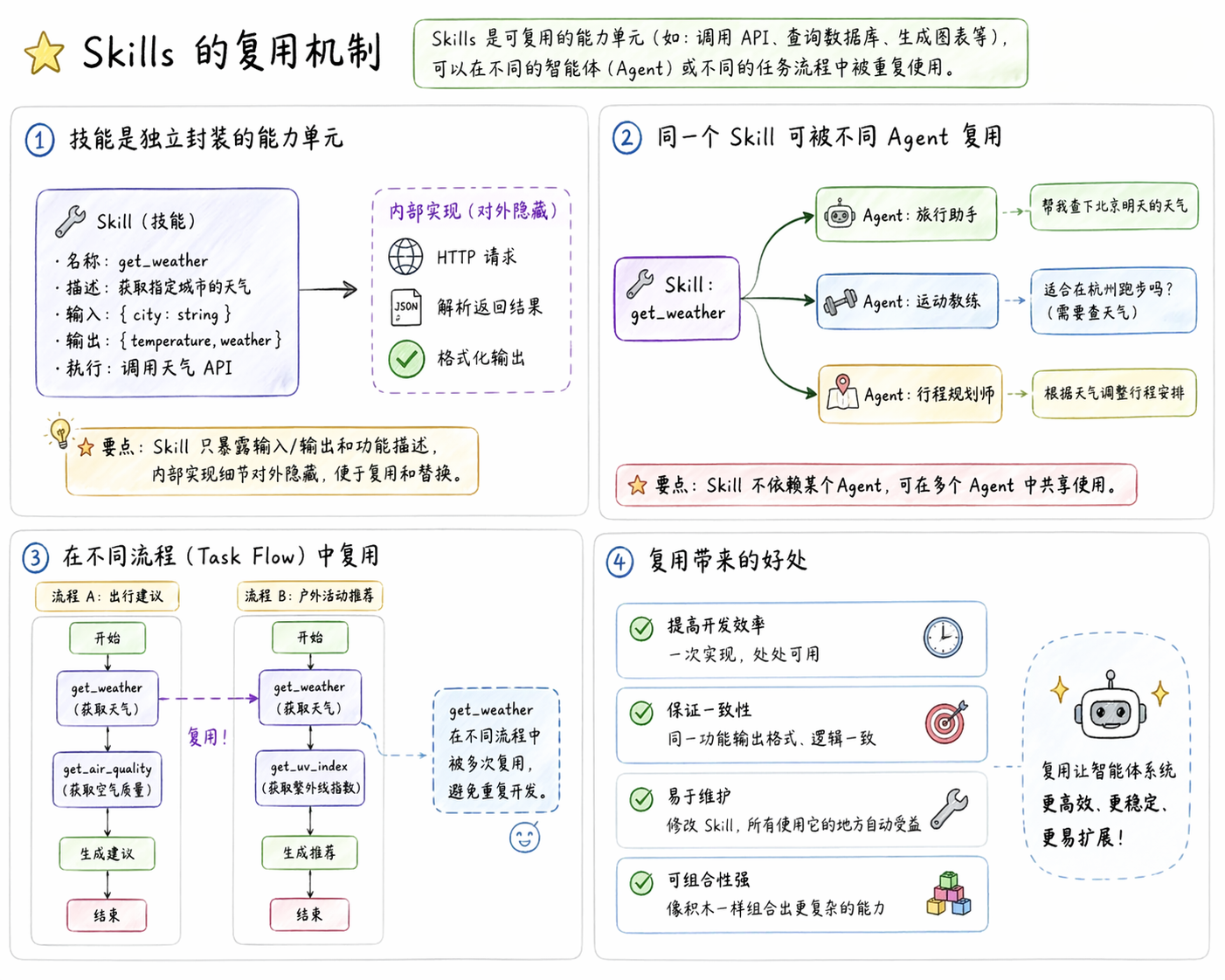
但如果你真的开始动手,就会发现一个更现实的问题:
你要的其实不是某个单点功能,而是一套适合自己表达场景的制作路径。
因为“做 PPT”这件事,背后其实分成了几种完全不同的目标:
你想直接产出一个可展示、可分享、视觉完整的 HTML 演示稿
你想做技术分享、代码讲解,重点是内容结构和演示效率
你想做更有镜头感、更像视频成片的动态演示
你已经决定做 HTML 版 PPT,但还想把视觉质感再往上提一层
如果目标不同,适合的 skill 也完全不一样。 与其泛泛地找“PPT 制作工具”,不如先把这几个方向分清楚。
想直接产出 HTML PPT,优先用 xiao-skills
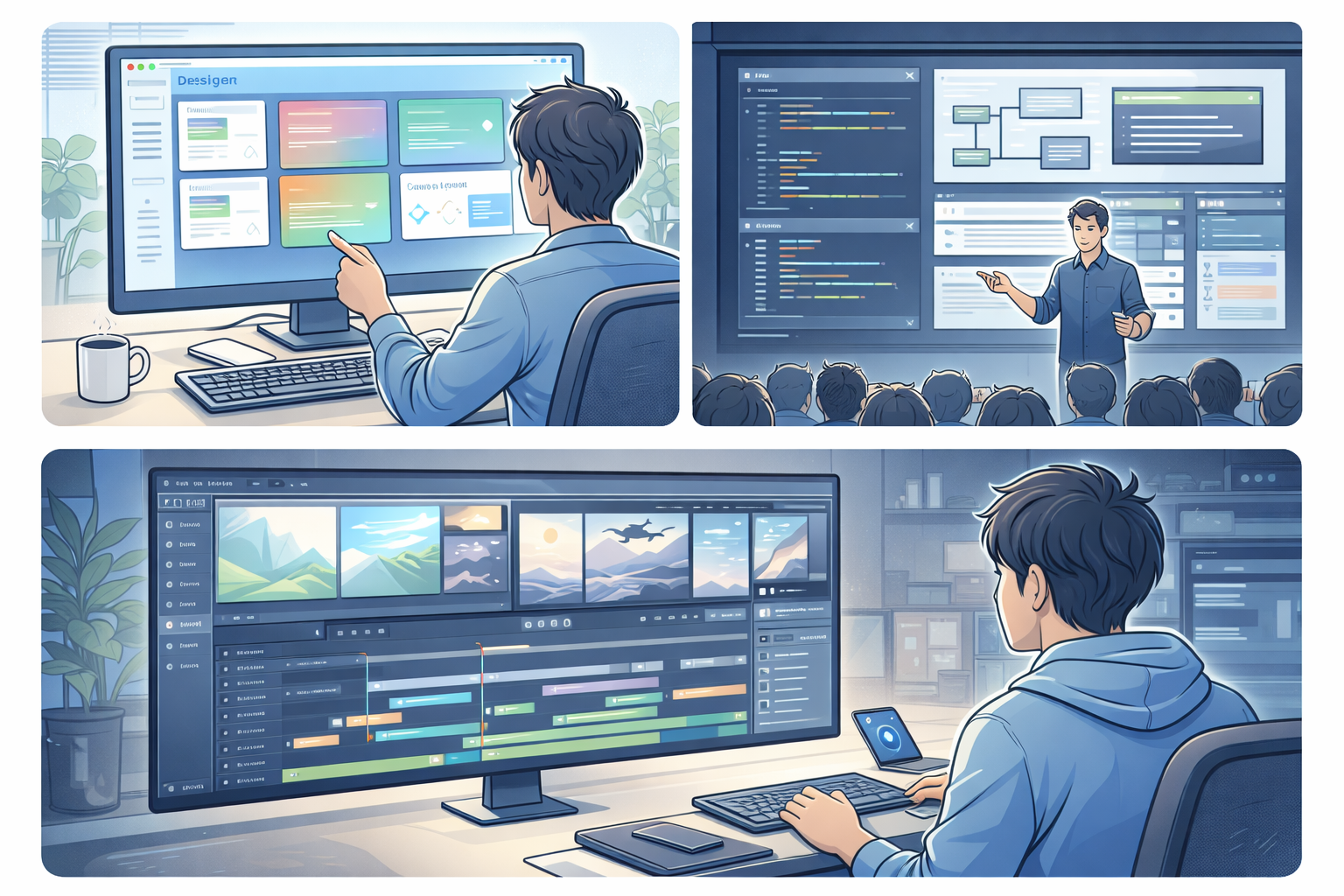
如果你的目标很明确,就是直接做一个 HTML 版 PPT / Deck,那我更推荐把 xiao-skills 作为主力。
它更像是一套面向演示场景整理过的工作流,适合做:
PPT 式网页演示
多页面内容切换
带动画、章节感、结构化很强的展示型内容
更接近“可发布作品”而不是单页网页的演示稿
它的优势不只是“能做页面”,而是更贴近 PPT 的真实需求:
你需要的不只是漂亮页面,还需要整套演示体验,比如节奏、翻页感、结构感、章节衔接,以及整体呈现的一致性。
如果你想做的是那种“打开就能讲、讲完也能发链接”的 HTML PPT,xiao-skills 会比泛用型前端工具更顺手。
想写技术分享、代码讲解,优先用 slidev
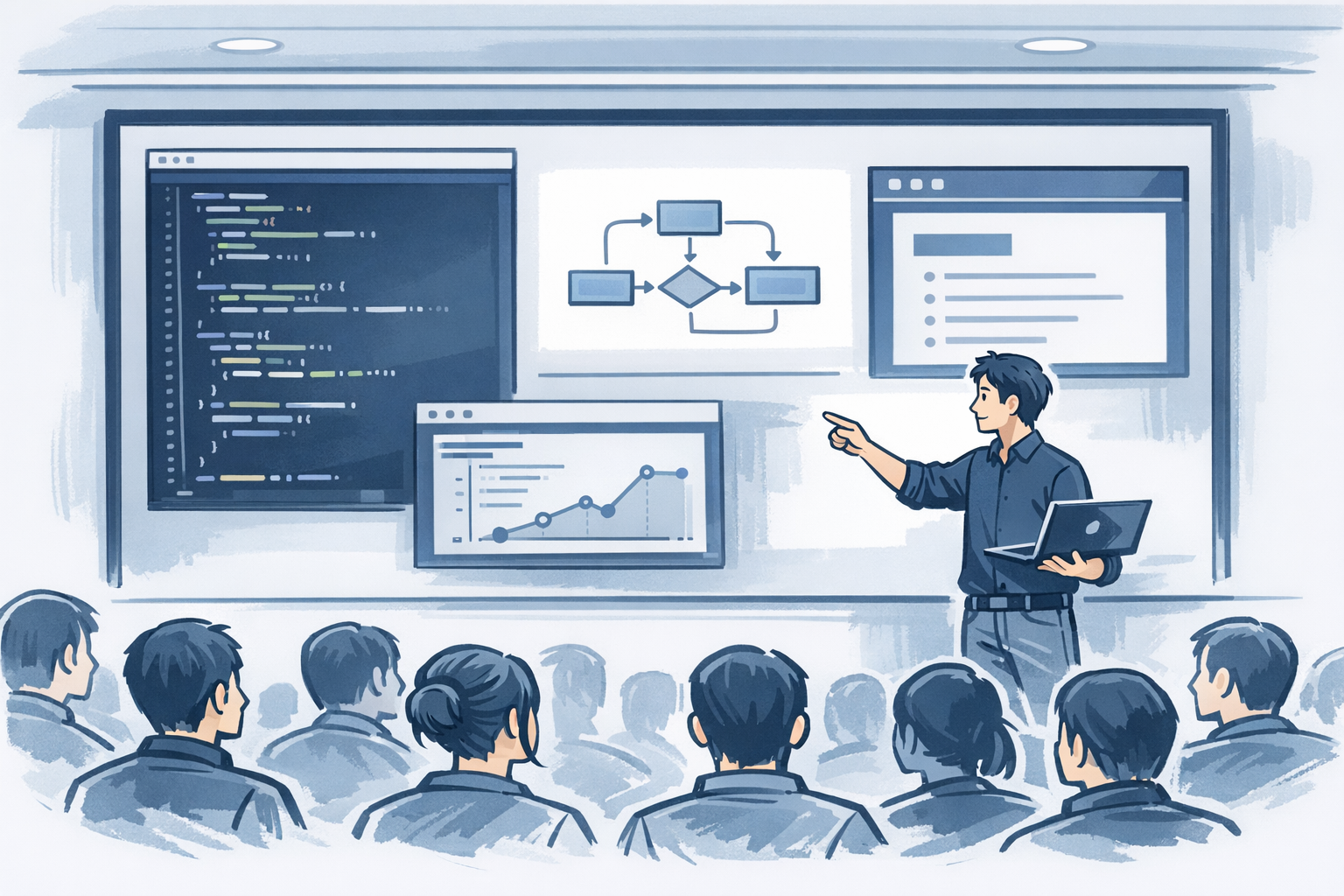
如果你的内容本质上是技术分享,那重点通常不在花哨效果,而在:
代码展示是否清晰
章节节奏是否合理
演讲流程是否顺手
讲解时能不能快速切换内容
这种场景下,slidev 会更合适。
它非常适合:
技术培训
代码 walkthrough
架构说明
开发者分享
带示例代码的演示稿
相比“做一个很炫的 PPT”,slidev 更擅长的是:
把技术内容讲明白。
也就是说,如果你的核心内容是代码、流程、框架原理、工程实践,那 slidev 的价值会非常高。
它不是单纯追求视觉冲击,而是更强调开发者表达效率和技术演示体验。
所以这类需求可以简单理解为:
不是为了做一个像 PPT 的网页,而是为了做一个适合讲技术的演示系统。
想做视频感演示,优先用 remotion-best-practices
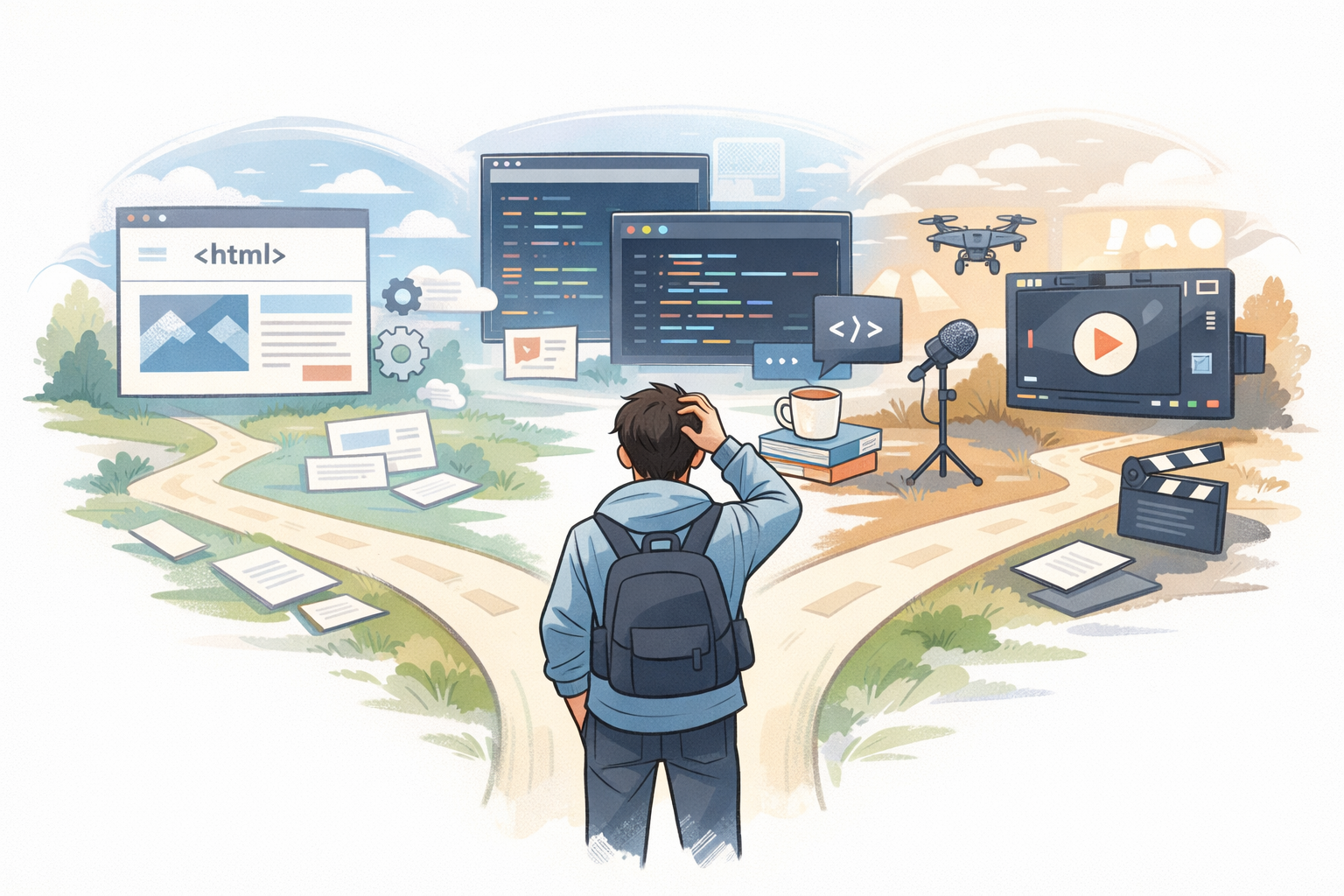
还有一类需求,不是普通汇报型 PPT,而是更偏“视频感表达”。
比如你希望:
画面更有镜头感
动画更连贯
节奏更像短视频或宣传片
一页一页不是传统翻页,而是更像“镜头推进”
这种情况下,更适合看的不是普通 PPT 方案,而是 remotion-best-practices。
它适合的不是常规办公汇报,而是:
课程包装
视频化演示
宣传型内容
需要强动画和强节奏的展示
更偏“成片感”的视觉表达
如果你要的是一种“演示内容最终像视频一样流动”的效果,那它会比传统 deck 方案更对路。
换句话说,remotion-best-practices 解决的不是“怎么把 PPT 做出来”,而是:
怎么把演示内容做得更像一支作品。
4. frontend-design 适合做增强,不适合单独当 PPT 主框架
很多人会问:那 frontend-design 能不能直接拿来做 PPT?
答案是:可以辅助增强,但不建议单独作为主工作流。
因为它本质上不是一个专门的 PPT skill。
它更擅长的是在你已经确定要做 HTML deck 之后,继续把这些部分做得更好:
版式
配色
信息层次
视觉质感
页面美术完成度
所以它特别适合这样的场景:
你已经决定用 xiao-skills 做 HTML PPT,但又不想页面只是“能用”,而是希望它更高级、更有设计感。
这时候,frontend-design 就很有价值。
它能帮你把页面从“结构完整”继续提升到“视觉成熟”。
但如果单独使用,它并不自带完整的 PPT 交互框架,也就是说:
它能把页面设计得更好看
但它不是专门为翻页式演示而生的
所以更推荐的搭配方式是:
xiao-skills** 负责 PPT 框架,frontend-design 负责视觉增强。**
这个组合会比单独依赖某一个工具更稳。
5. html-tailwind-ppt-designer 暂时不建议作为主力方案
还有一个名字看起来很贴需求的 skill:html-tailwind-ppt-designer。
从命名上看,它确实像是“专门做 HTML PPT”的方案,理论上很吸引人。
但目前的问题是:本地虽然有这个 skill 目录,说明文档还是 TODO 占位状态,整体还没有整理完成。
这意味着什么?
很简单,意味着它现在的可靠性还不够高。
具体来说:
名字确实很贴需求
方向也可能是对的
但文档没有补全,说明使用路径还不稳定
当前不适合作为主力工作流依赖
所以我的建议很明确:
现阶段先不要把它当成核心方案。
等后续文档、示例、工作流补齐后,再评估是否值得纳入主流程。
在当前优先级上,它明显排在 xiao-skills 和 slidev 之后。
真正实用的选择方式,不是“哪个最强”,而是“哪条路径最适合你”
如果你只想快速选型,可以直接按下面这个逻辑判断:
想直接做可展示的 HTML PPT:用
xiao-skills想做技术分享、代码讲解:用
slidev想做视频感、镜头感很强的演示:用
remotion-best-practices想在 HTML PPT 基础上继续提升视觉质量:搭配
frontend-designhtml-tailwind-ppt-designer:先观望,暂不建议作为主力
这比单纯讨论“颜色怎么换”“能不能全屏”“能不能加 3D 翻页”更重要。
因为这些功能都只是表现层,真正决定成品质量的,是你一开始选的工作流对不对。
一句话总结
做 PPT 不要先找“最万能的工具”,而要先确定你的表达目标。
你要的是 HTML deck、技术讲解、还是视频感演示?
目标一旦清楚,工具选择就会变得非常简单:
xiao-skills负责 HTML PPTslidev负责技术分享remotion-best-practices负责视频化表达frontend-design负责把视觉质感继续拉高
真正高效的做法,不是一个 skill 包打天下,而是用对组合。


